Yazılım
 Kalender
- Tür
- Masaüstü takvimi
- Platform
- Windows 10 (20H2 ve sonrası) ve 11 (64 bit)
- Son sürüm
- v1.18 · 18.10.2026
- Yapı
- C# (.NET 10, WPF)
- Lisans
- AGPL-3.0
Duvar kâğıdının bir parçası olarak çizilen aylık bir masaüstü takvimi.
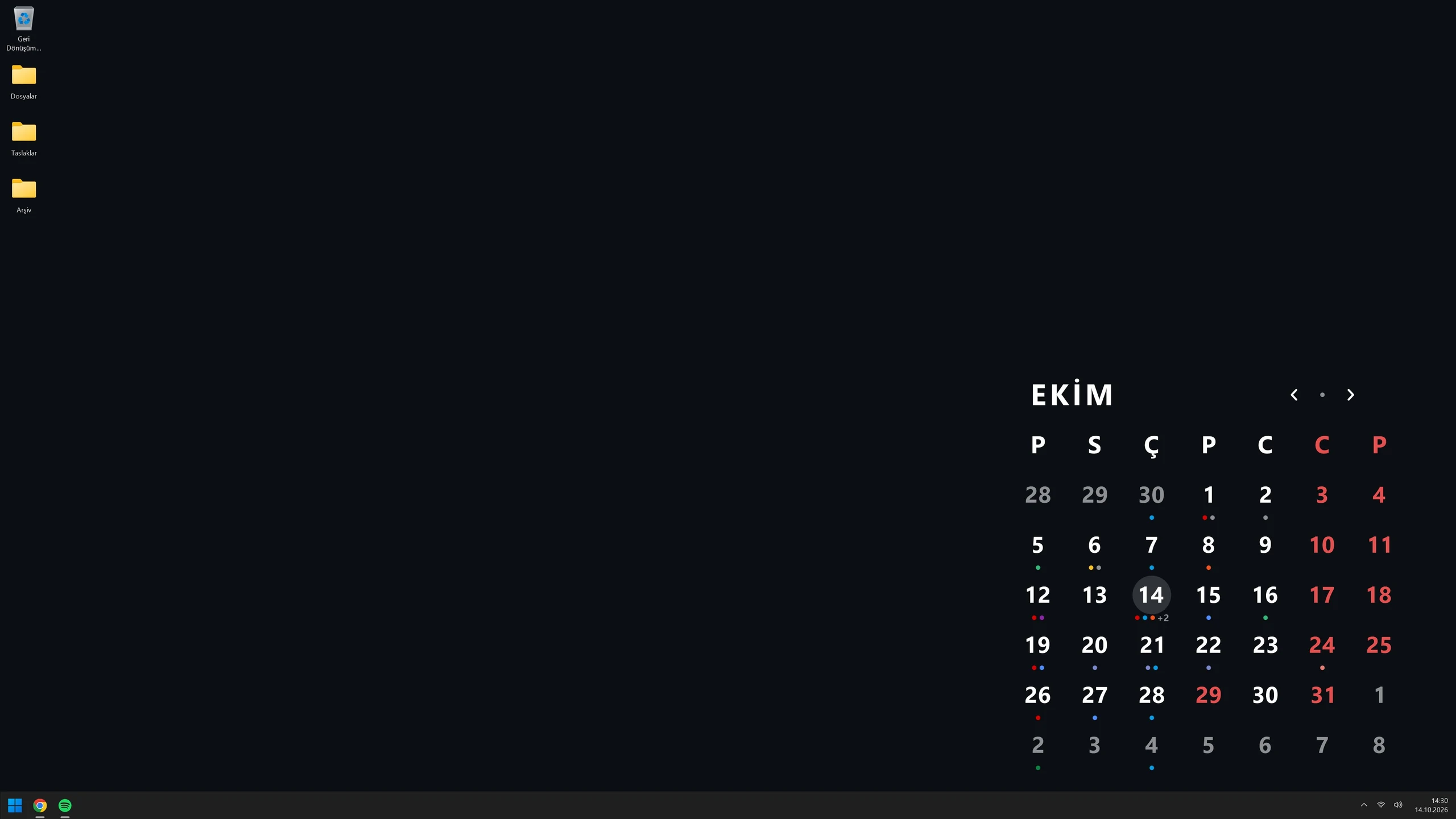
Ortada pencere olmadığı için masaüstünde klasör açmak, simge sürüklemek ya da seçim yapmak hiç etkilenmez. Bir günün üzerinde kısa süre beklediğinizde o günün Google Takvim etkinlikleri ve görevleri küçük bir kutuda listelenir. Google hesabına yalnızca okuma izniyle bağlanılır.
Takvim konumu, boyutu ve renkleri özelleştirilebilir.
Kurulum
Windows 10 (20H2 ve üzeri) ya da Windows 11, 64 bit.
- Yukarıdaki bağlantıdan
Kalender-Kurulum.exedosyasını indirin ve çift tıklayın. - Windows SmartScreen uyarı gösterirse Daha fazla bilgi'ye, sonra Yine de çalıştır'a basın.
- Kur'a basın. Kurulum birkaç saniye sürer, ardından Kalender başlar.
Google Takvim ve Görevler bağlantısı adımları aşağıda, Google Takvim ve Görevler Bağlantısı başlığındadır.
Öne çıkanlar
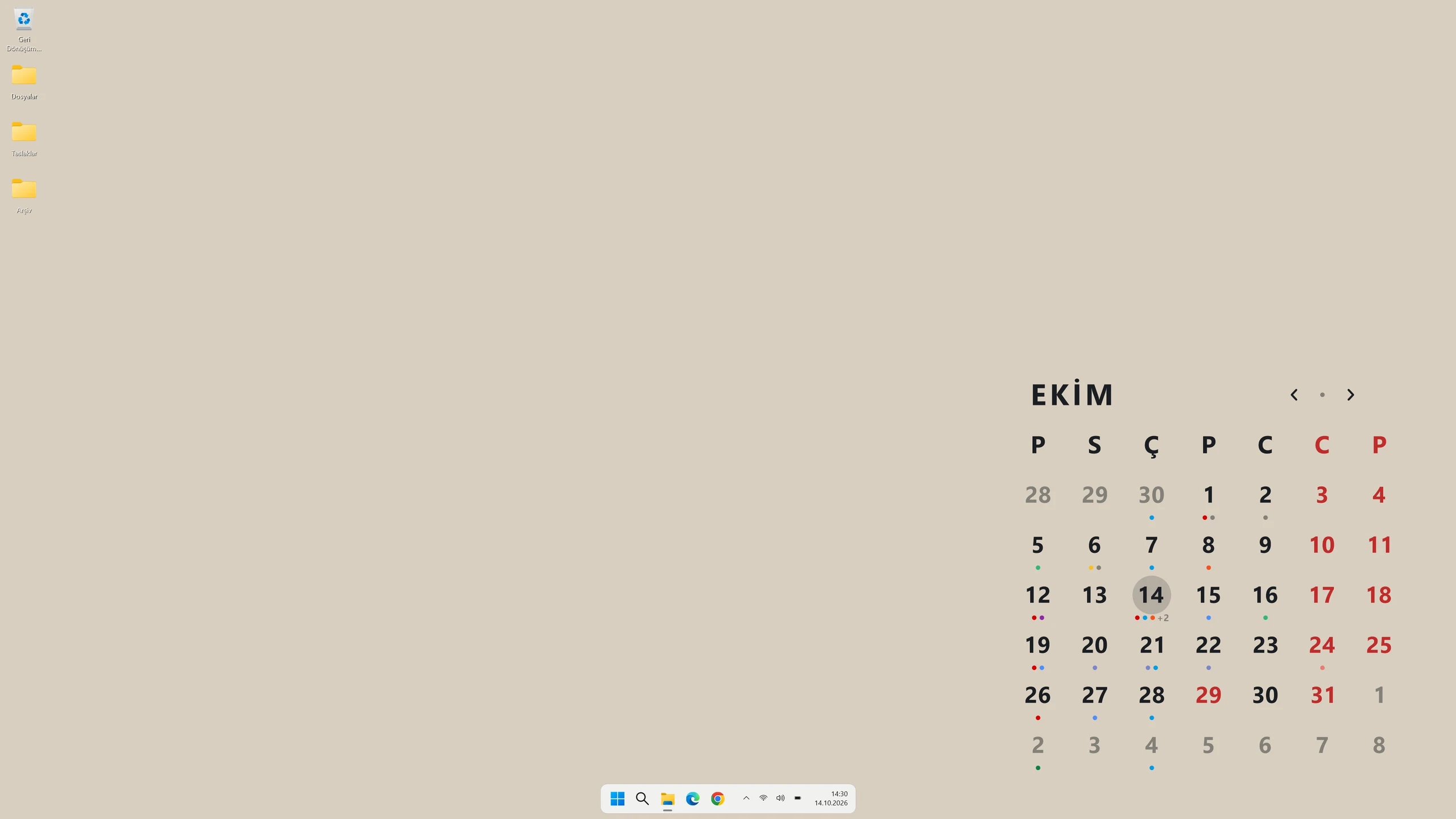
- Duvar kâğıdının parçası: Takvim pencere değil, duvar kâğıdının bir parçasıdır. Masaüstündeki simgeler ve seçimler hiç etkilenmez.
- Google Takvim ve Görevler: Gün rakamının altında o güne düşen etkinlik ve görevler için renkli noktacıklar çıkar. Bir günün üzerinde beklediğinizde o günün tatili, etkinlikleri ve görevleri listelenir.
- Resmî tatiller: Pazar günleri, isteğe bağlı olarak cumartesiler ve resmî tatiller kırmızı görünür.
- Ay düğmeleri: Ay adının yanındaki ‹ • › düğmeleriyle aylar arasında gezilir.
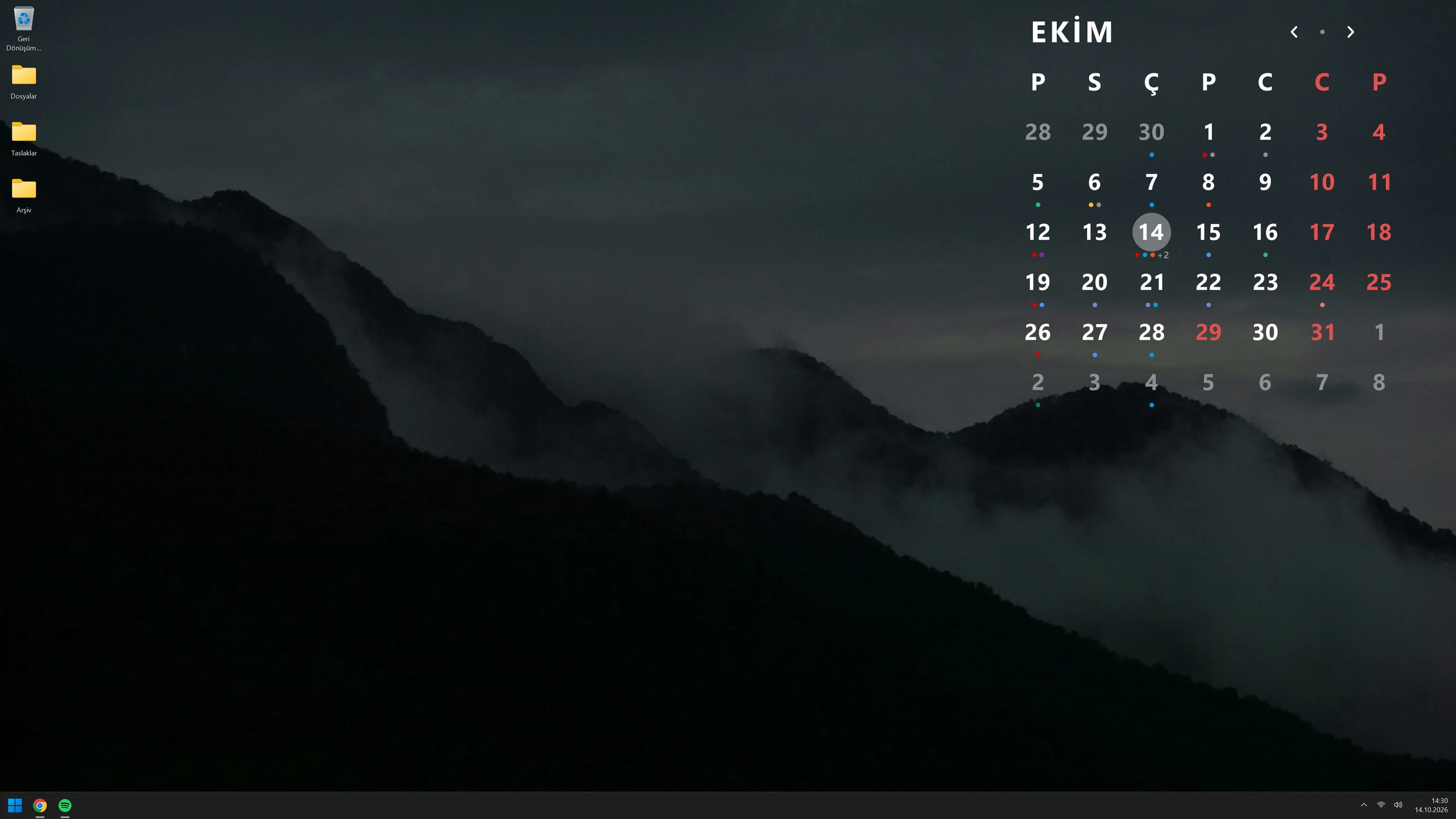
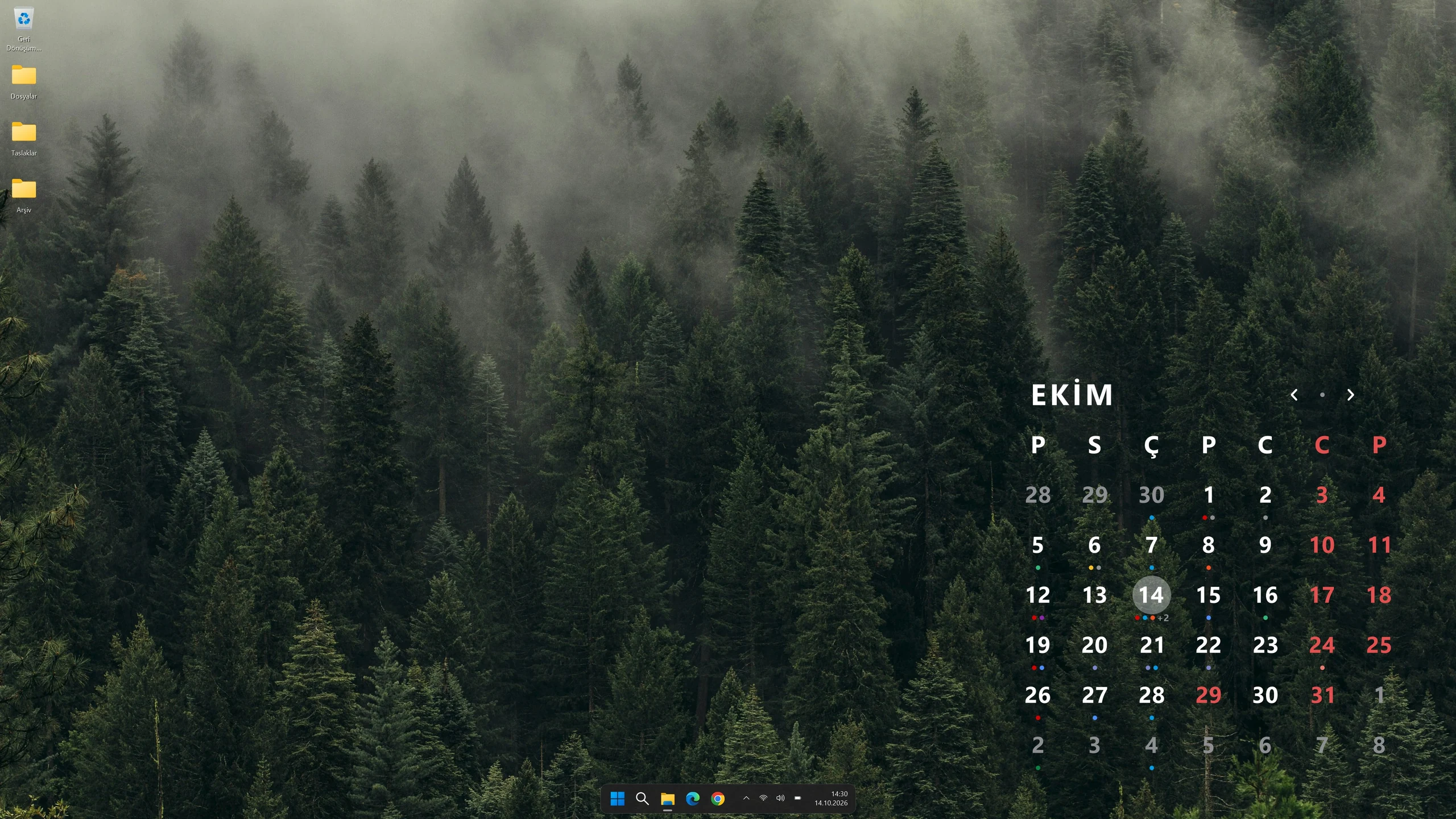
- Zemin: Düz renk, uygulamayla gelen dört fotoğraftan biri ya da kendi fotoğrafınız olabilir.
- Birden çok monitör: Konum, boyut ve fotoğraf her monitör için ayrı ayarlanır.
Ne yapar
Görüntülerdeki etkinlik ve görevler örnektir.
Masaüstündeki takvim
Takvim duvar kâğıdının bir parçası olarak çizilir. Zemin düz renk, uygulamayla gelen dört fotoğraftan biri ya da kendi fotoğrafınız olabilir.
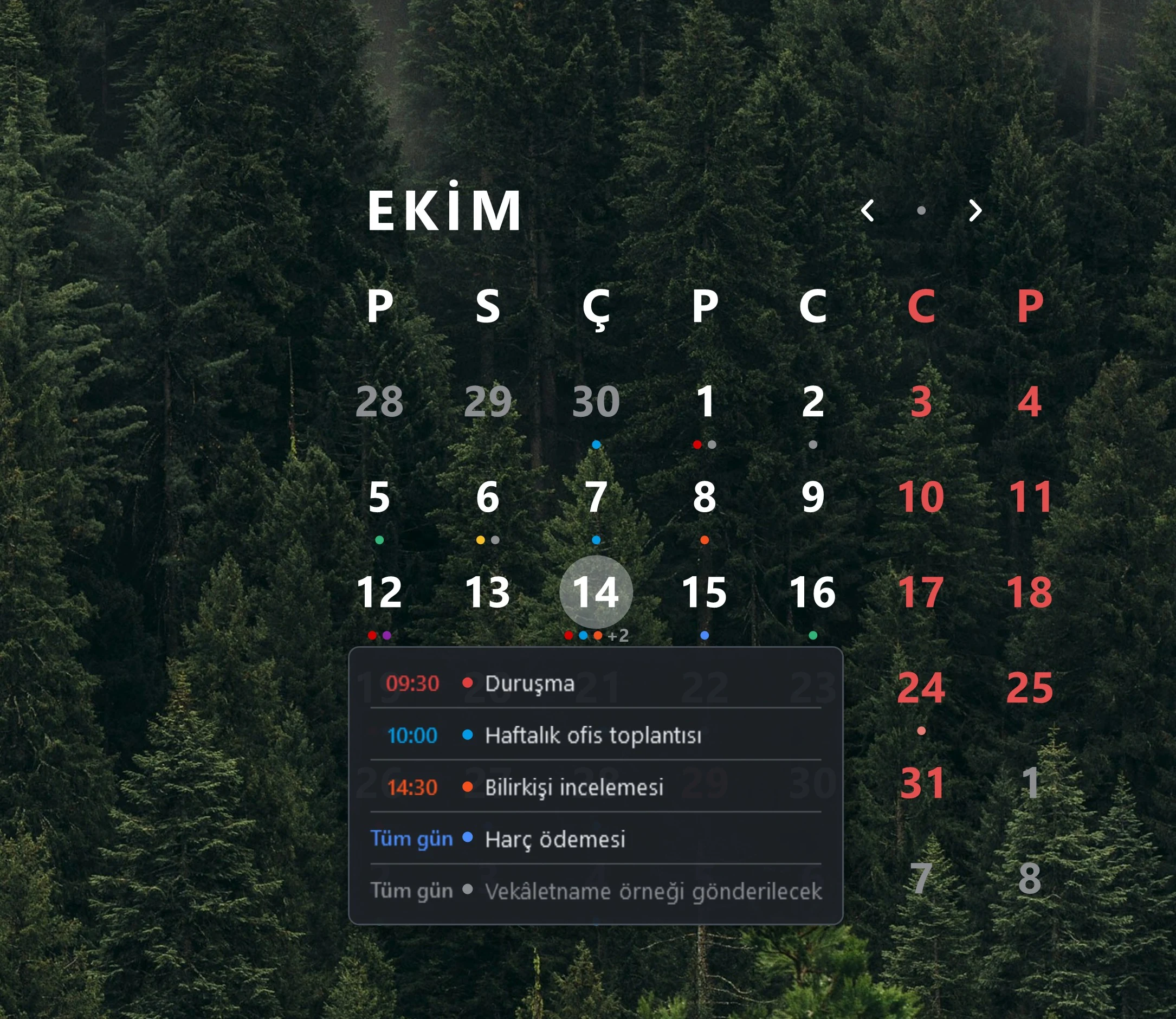
Gün kutusu
Fareyi bir günün üzerinde kısa süre tutunca o günün kayıtları saat sırasıyla listelenir. Her satırın rengi Google'daki rengiyle aynıdır, tamamlanmış görevler gri görünür.
Ay düğmeleri
Ay adının sağındaki ‹ bir ay geri, › bir ay ileri gider. Aradaki • bu aya döner. Başka bir aydayken takvime 30 saniye dokunulmazsa takvim kendiliğinden bu aya döner. Takvimin üzerine sağ tıklayınca da aylar arasında gezebilir ya da o günü Google Takvim'de açabilirsiniz. Takvimin üstündeki masaüstü simgelerine tıklamak simgeye gider.
Resmî tatiller
Tatil listesi Google'ın Türkiye resmî tatil takviminden alınır ve 30 günde bir yenilenir. Listedeki Ramazan ve Kurban bayramları 2035'e kadar Diyanet'in tarihleriyle gösterilir. Tam gün tatiller kırmızıdır. Arifelerin adı yalnızca gün kutusunda görünür. Listeyi hemen yenilemek için tepsi menüsündeki Şimdi yenile'ye basın.
Dinî bayram tarihleri idari kararla değişebilir. Lütfen resmî kaynaklardan teyit ediniz.
Ayarlar
Saatin yanındaki tepsi simgesine tıklayın. Her değişiklik anında masaüstüne uygulanır.
- Arka plan: Hazır renkler, kendi renginiz, dört hazır fotoğraf ya da kendi fotoğrafınız.
- Renkler: Yazı, tatil ve bugün renkleri, cumartesinin kırmızı olup olmayacağı, gün kutusunun opaklığı.
- Boyut ve Konum: Takvimin hangi ekranlarda görüneceği, yeri (sürükleyerek) ve boyutu.
- Google: Hesap bağlantısı (aşağıda).
- Genel: Windows açılışında başlatma, güncelleme denetimi, Kalender'i kaldırma.
Tepsi simgesine sağ tıklayınca Şimdi yenile, Takvimi gizle, Eski duvar kâğıdıma dön ve Çıkış gibi komutlar çıkar.
Google Takvim ve Görevler Bağlantısı
Kalender Google hesabınıza yalnızca okuma izniyle bağlanır. Etkinlik veya görev eklemez, silmez. Bağlantı doğrudan sizinle Google arasındadır, arada başka bir sunucu yoktur. Bunun için kendi Google Cloud istemci kimliğinizi oluşturmanız gerekir (bir kerelik, yaklaşık beş dakika). Aynı adımlar Ayarlar penceresinde Client ID nasıl alınır? başlığı altında da yazılıdır.
1. Google Cloud projesi oluşturun
- console.cloud.google.com adresine Google hesabınızla girin.
- Üstteki proje seçicisine (Google Cloud yazısının sağındaki açılır kutu) tıklayın, New project'e basın, Project name kutusuna
Kalenderyazıp Create'e basın. Sonra seçiciden bu oluşturduğunuz projeyi seçin.
2. İki API'yi açın
- Sol menüden APIs & Services > Library'ye girin.
- Arama kutusuna
Google Calendar APIyazın, sonuca tıklayın, Enable'a basın. - Library'ye dönüp
Google Tasks APIarayın, onu da Enable'a basın.
3. İzin ekranını hazırlayın
Sol menüden APIs & Services > OAuth consent screen'e girin. Google sizi Google Auth Platform sayfasına yönlendirir.
- Get started'a basın.
- App Information: App name kutusuna
Kalenderyazın, User support email olarak kendi adresinizi seçin → Next. - Audience: External → Next. Contact Information: E-posta adresinizi yazın → Next.
- Finish: I agree to the Google API Services: User Data Policy kutusunu işaretleyin → Continue → Create.
- Sol menüden Branding'e girin. Application home page ve Application privacy policy link kutularına
https://github.com/SCgrS/Kalenderyazın. Authorized domains altında + Add domain ilegithub.comekleyip Save'e basın. Logo eklemeyin, logo Google'ın uygulamayı ayrıca incelemesini gerektirir. - Sol menüden Audience'a girip Publish app → Confirm'e basın. Durum In production olur. Yayımlamazsanız uygulama Testing durumunda kalır. O zaman kendinizi Test users bölümüne eklemeniz gerekir ve Google bağlantıyı 7 günde bir düşürür.
4. İstemci kimliğini oluşturun
- Sol menüden Clients → + Create client.
- Application type: Desktop app. Name:
Kalender→ Create. - Çıkan pencerede Client ID ve Client secret yazar. İkisini de kopyalayın. Pencereyi kapatsanız bile Clients listesinden yeniden açabilirsiniz.
5. Kalender'e yapıştırın
- Tepsi simgesine tıklayıp Ayarlar'ı açın, soldan Google sayfasına geçin.
- İki değeri İstemci kimliği (Client ID) ve İstemci gizli anahtarı (Client secret) kutularına yapıştırın.
- Google'a bağlan'a basın. Tarayıcıda Google onay ekranı açılır.
- Google hasn't verified this app uyarısı çıkarsa Advanced → Go to Kalender (unsafe) yolunu izleyin. Uygulamayı kendiniz oluşturduğunuz ve Google'ca incelenmediği için bu uyarı beklenen bir durumdur.
- İzin verince tarayıcıda "Kalender bağlandı" yazısını görürsünüz. Sekmeyi kapatabilirsiniz.
Bağlanırken durum satırının yanında dönen bir çember görünür. Önce tarayıcıdaki onay beklenir, sonra takvimler ve görevler ilk kez alınır. Bu birkaç saniye sürebilir. Bekleyişi bırakmak için aynı düğmeye (Vazgeç) basın. Bir sorunla karşılaşırsanız Bağlantıyı kes'e basın, ardından Google'a bağlan ile yeniden bağlanıp bir süre bekleyin.
Bağlandıktan sonra aynı sayfada Ne sıklıkla yenilensin? (30 saniye – 24 saat), Gösterilecek takvimler, Gösterilecek görev listeleri ve Görev noktacığı rengi seçenekleri açılır. Bağlantıyı kes yetki dosyasını ve bilgisayardaki veri kopyasını siler.
Google izni geçersiz sayarsa (izni geri aldıysanız ya da uygulama hâlâ Testing durumundaysa) Kalender bağlantıyı keser ve tepside bir uyarı gösterir. Google'a bağlan ile yeniden bağlanın.
Güncelleme
Kalender yeni sürümleri kendisi bulur ve bir pencereyle haber verir. Güncelle'ye basmanız yeter. Ayarlarınız ve Google bağlantınız güncellemede korunur. Yeni sürüm olup olmadığına hemen bakmak için Ayarlar > Genel > Şimdi denetle'ye basın. Otomatik denetim aynı sayfadan kapatılabilir.
Kaldırma
Ayarlar > Genel > Kalender'i kaldır ya da Windows Ayarlar > Uygulamalar listesinden Kaldır. Kaldırma, Kalender'den önceki duvar kâğıdınızı geri yükler. Ayarlarımı ve yerel veri kopyamı da sil kutusunu işaretlemezseniz yeniden kurduğunuzda her şey yerinde olur.
Veri gizliliği
Kalender hiçbir veri toplamaz, telemetri içermez, kendine ait bir sunucusu yoktur, hiçbir yere veri göndermez.
Google Takvim bağlantısı kurulmadığında:
İnternete yalnızca resmî ve dinî tatil listesini almak ve yeni sürüm olup olmadığına bakmak için istek gönderir.
Google Takvim bağlantısı kurulduğunda:
Takviminize yalnızca OKUMA izniyle bağlanır. Google Takvim'inize hiçbir şey eklemez, değiştirmez, silmez. Etkinliklerin
başlığını, tarihini ve rengini kullanıcının bilgisayarında şifreli şekilde saklar. Bu verileri hiçbir yere göndermez.
İnternete yalnızca resmî ve dinî tatil listesini almak, yeni sürüm olup olmadığına bakmak ve Google Takvim'inizi okumak
için istek gönderir.
Üçüncü taraf bileşenler
Kalender hiçbir üçüncü taraf pakete bağlı değildir. Kullandığı her şey Microsoft'un .NET'i ve Windows'un kendisidir. Hazır fotoğrafların sahipleri ve lisansları UCUNCU-TARAF.md dosyasındadır.
Otomatik denetimler
CodeQL Advancedgeçti Dependency Reviewgeçti
Teşekkür
Uygulamayla gelen zemin fotoğraflarını Unsplash'te herkesle paylaşan Dan Otis, Chris wu, Patrick Carr ve Artur Adilkhanian'a teşekkür ederim.
Soru ve geri bildirimler için: x.com/CgrShn
Lisans: AGPL-3.0. Ayrıntılar için LICENSE dosyasına bakınız. Uygulamayla gelen zemin fotoğrafları bu lisansa girmez; onların lisansı UCUNCU-TARAF.md dosyasındadır.
Sürümler
Önceki sürümler (22)
- v1.1312.10.2026
- v1.1210.10.2026
- v1.1101.10.2026
- v1.1001.10.2026
- v1.930.09.2026
- v1.8.030.09.2026
- v1.7.030.09.2026
- v1.6.430.09.2026
- v1.6.325.09.2026
- v1.6.224.09.2026
- v1.6.121.09.2026
- v1.6.015.09.2026
- v1.5.214.09.2026
- v1.5.114.09.2026
- v1.5.014.09.2026
- v1.4.408.09.2026
- v1.4.308.09.2026
- v1.4.208.09.2026
- v1.4.107.09.2026
- v1.1.107.09.2026
- v1.1.006.09.2026
- v1.0.005.09.2026
GitHub denetimi
- CodeQL kod taraması
- açık uyarı yok
- Gizli bilgi taraması
- açık uyarı yok
- Dependabot
- açık uyarı yok
- Sonuç
- taramalardan geçti
GitHub'ın otomatik taramalarının 18.10.2026 tarihli sonucu. Bir onay ya da güvenlik güvencesi değildir. Taramanın kaydı.