Yazılım
 UDF Resimcisi
- Tür
- UYAP Doküman Editörü için resim aracı
- Platform
- Windows 10 ve sonrası (64 bit)
- Son sürüm
- v1.7.4 · 17.10.2026
- Yapı
- Rust (Tauri 2)
- Lisans
- MIT
Bir fotoğrafı, taranmış bir sayfayı ya da ekran görüntüsünü ideal çözünürlükte, kalitesini
koruyarak .udf belgesine koyan Windows uygulaması. Belge UYAP Doküman Editörü'nde (UDE)
açılır; oradan kopyalayıp dilekçelere yapıştırılabilir.
Şunu çözer:
Okunmaz resim sorunu. UDE bir resmi Ekle → Resim yoluyla belgeye alırken onu
sayfadaki görüntüleme boyutuna, yaklaşık 72 DPI'a küçültür: 3000 × 2000 piksellik bir
tarama belgeye 524 × 349 piksel olarak girer, ince yazılar okunmaz olur. Ekleme
penceresindeki Kayıpsız seçeneği bunu değiştirmez. UDF Resimcisi .udf dosyasını
kendisi yazdığı için o küçültme hiç çalışmaz.
Bu uygulama UYAP ile ilişkili değildir. Yalnızca birlikte çalışabilirlik için UDF dosyası üretir; UDE'ye ait hiçbir kod içermez.
Kurulum
⬇ UDF-Resimcisi-kurulum.exe indir2,1 MB
Tek dosya, 2 MB. Windows 10 ve üzeri, 64 bit; yönetici hakkı gerekmez. UYAP Doküman
Editörü kurulu olmalıdır: Uygulama belgeyi UDE'de açar. UDE'yi kendisi bulur; kurulu olduğu
hâlde bulamazsa UDE'nin yerini göster düğmesiyle Uyap Doküman Editörü.exe dosyasını bir
kez seçmeniz yeter (genellikle C:\Uyap\Uyap Kelime Islemci klasöründedir).
- Yukarıdaki bağlantıya tıklayıp dosyayı indirin.
- İndirilen
UDF-Resimcisi-kurulum.exedosyasına çift tıklayın. - Dosya imzalı olmadığı için Windows SmartScreen bir uyarı gösterebilir: Daha fazla bilgi yazısına tıklayın, sonra çıkan Yine de çalıştır düğmesine basın.
- Kurulum birkaç saniye sürer; bitince Başlat menüsünden UDF Resimcisi'ni açın.
Kullanım
- Resimleri pencereye sürükleyin ya da Dosya seç'e basın. Panoda bir resim varsa
(örneğin
Win+Shift+Sile alınmış ekran görüntüsü) Ctrl+V ile veya pencerede sağ tıklayıp Yapıştır ile ekleyin. - Kalite listesinde İdeal Boyut seçili gelir; çoğu iş için değiştirmeniz gerekmez. Bir resmi farklı kalitede istiyorsanız listedeki satırının yanındaki seçimden ayarlayın; alttaki liste bu durumda kendiliğinden Özel yazar. Alttaki listeden bir basamak seçmek bütün resimleri o basamağa getirir ve tek tek yapılan ayarları siler.
- UDF'de aç'a basın. Belge kaydetme klasörüne yazılır ve UDE'de açılır.
- UDE'de Ctrl+A ile tümünü seçin, Ctrl+C ile kopyalayın; dilekçenizi açıp
istediğiniz yere Ctrl+V ile yapıştırın. Belgeyi tek başına da kullanabilirsiniz:
.udfdosyası UYAP'a doğrudan yüklenebilir.
UYAP Editör'ün Resim Ekle aracıyla fark ne kadar?
Aynı ekran görüntüsünü (bir ilan sayfası) dilekçeye üç yolla koyduk; aşağıda üçü de UDE'de aynı büyütmede görünüyor:
- Doğrudan yapıştırma. Ekran görüntüsü veya kopyalanan bir fotoğraf, UDE'de Ctrl+V ile yapıştırılınca UDE resmi küçültür; sonuç en kötüsüdür: Yazılar okunmaz, fotoğrafların kalitesi aşırı düşer.
- Ekle → Resim, Kayıpsız işaretli. Bir görüntüyü UDE'nin Ekle → Resim penceresinden Kayıpsız seçeneğiyle eklemek biraz daha iyi sonuç verir; ama küçültme yine çalışır, yazılar yine bulanık olur. Ayrıca ekran görüntüleri için Paint'e yapıştırıp kaydedip UDE'nin ekle kısmındaki klasörlerden eklemek veya yine UDE'nin ekle kısmındaki klasörlerden Ekran Görüntüleri klasörünü bulup eklemek zahmetlidir.
- UDF Resimcisi. Ekran görüntüleri CTRL+V veya sağ tıklama yapıştır ile doğrudan programa yapıştırılıp tek tuşla saniyeler içinde belge oluşturur. Görüntüler içine sürüklenebilir. Görüntüler kopyalanıp aynı şekilde uygulama içine yapıştırılabilir. Belgeyi kendisi yazdığı için küçültme hiç devreye girmez; resim ekrandaki hâliyle, piksel piksel belgeye girer.
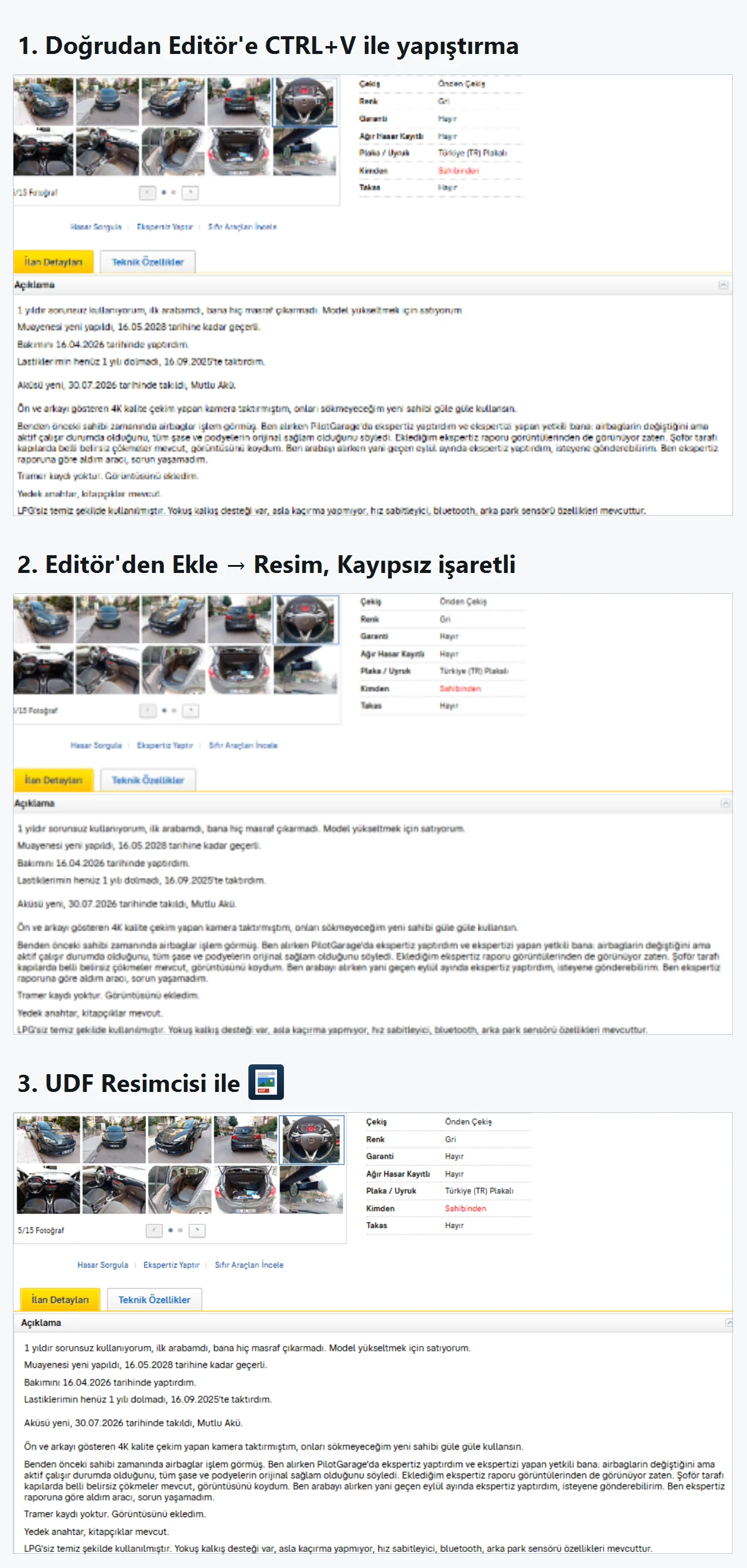
Bu yalnızca ekran görüntülerinde değil, her resimde böyledir: taranmış sayfa, telefon fotoğrafı, ekspertiz raporu. UDE'nin kendi yollarıyla giren resim her zaman ekran çözünürlüğüne düşer; UDF Resimcisi'yle giren resim olduğu gibi kalır.
İdeal Boyut ile Orijinal Boyut arasında fark var mı?
Gözle görülür bir fark yok. Belgede ikisi de aynı yeri kaplar; değişen yalnızca içindeki piksel sayısı ve dosya boyutudur. Ölçülmüş dosya boyutları (ölçüm aracı ve yöntem DOGRULAMA.md içinde):
| Girdi | Basamak | Belgeye giren resim | .udf dosyası |
Dilekçeye yapıştırıldığında |
|---|---|---|---|---|
| 12 MP telefon fotoğrafı (4000 × 3000, 3,5 MB JPEG) | Orijinal Boyut | 4000 × 3000 px | 3,55 MB | ≈ 13,4 MB |
| İdeal Boyut | 1575 × 1181 px | 300 KB | ≈ 1,6 MB (ölçüldü: 1,65 MB) | |
| Orta Boyut | 1050 × 788 px | 68 KB | ≈ 0,5 MB | |
| Küçük Boyut | 526 × 395 px | 13 KB | ≈ 0,1 MB | |
| Taranmış A4 sayfa (2480 × 3508, 300 DPI, 1,9 MB JPEG) | Orijinal Boyut | 2480 × 3508 px | 1,93 MB | ≈ 7,7 MB |
| İdeal Boyut | 1574 × 2227 px | 777 KB | ≈ 2,8 MB | |
| Orta Boyut | 1050 × 1485 px | 250 KB | ≈ 1,0 MB | |
| Küçük Boyut | 525 × 743 px | 60 KB | ≈ 0,2 MB |
Yapıştırınca dosya neden büyüyor?
Son sütun önemli: UDE, panodan yapıştırılan her resmi PNG olarak yeniden kodlar — bizim
dosyada JPEG olsa bile. Bu yüzden dilekçenizin büyüyeceği miktar .udf dosyasının boyutu
değil, resmin piksel sayısıdır. 300 KB'lık İdeal Boyut belgesi dilekçeye yaklaşık 1,6 MB
olarak girer; Orijinal Boyut'taki aynı fotoğraf 13 MB'a çıkıp UYAP'ın yaklaşık 10 MB evrak
sınırını aşar. Word'den çevrilen belgelerde de resim genellikle benzer piksel sayısıyla PNG
olarak gömüldüğü için iki yol aynı büyüklükte çıkabilir; fark, resmin okunabilirliğinde ve
.udf dosyasını doğrudan yüklediğinizde ortaya çıkar.
Uygulama iki sayıyı da gösterir: kalite listesinin altındaki satırda üretilecek dosyanın boyutu ve dilekçeye yapıştırıldığında yaklaşık ne kadar yer tutacağı yazar. Ekran görüntülerinde İdeal Boyut zaten küçük olan orijinali büyütmez; orijinal olduğu gibi kalır.
Ne yapar
- Sürüklenen, seçilen ya da panodan yapıştırılan resimleri tek bir
.udfbelgesine koyar ve UDE'de açar. - Varsayılan İdeal Boyut, gözle görülür fark bırakmadan dosyayı 10 kata kadar küçültür. Orijinal Boyut seçilirse PNG ve JPEG girdilerinde tek bir bayt bile değiştirilmez.
- Kalite listesi resmin sayfada kapladığı yeri değiştirmez; yalnızca dosya boyutunu belirler. Her resmin kalitesi ayrı ayrı da seçilebilir.
- Telefon fotoğraflarındaki EXIF yön bilgisini okur; gerekiyorsa resmi kayıpsız PNG'ye çevirip düzeltir.
- Resimler eklendikçe üretilecek dosyanın boyutunu gerçekten hesaplayıp gösterir; dilekçeye yapıştırıldığında kaplayacağı yeri de yazar.
- Birden çok resim tek belgeye eklendiğinde araya boş satır ya da sayfa sonu koyar.
- Yeni sürüm çıktığında haber verir ve tek tıkla kendini günceller.
Kurulum ayrıntıları
Kurulum sistem klasörlerine bir şey yazmaz:
- Uygulama
%LOCALAPPDATA%\UDF Resimcisiklasörüne kopyalanır. - Başlat menüsüne UDF Resimcisi kısayolu eklenir.
- Windows'un "Uygulamalar ve özellikler" listesine kaydedilir.
Kurulum istemiyorsanız Sürümler sayfasında
iki seçenek daha var: UDF-Resimcisi-tasinabilir.exe (5 MB; indirin, çift tıklayın, çalışır)
ve UDF-Resimcisi-x64.msi (3 MB; kurumsal dağıtım için).
Güncelleme
Uygulama kendini günceller. Her açılışta GitHub'dan son sürümü sorar; yeni sürüm varsa pencerenin üstünde bir şerit çıkar. Güncelle'ye bastığınızda kurulum dosyası indirilir, kısa bir ilerleme penceresiyle kurulur ve uygulama yeni sürümüyle yeniden açılır; ayarlarınıza dokunulmaz. Daha sonra derseniz şerit kapanır, bir sonraki açılışta yeniden hatırlatılır.
Beklemek istemiyorsanız Ayarlar → Şimdi denetle ve güncelle aynı işi hemen yapar. Açılıştaki denetimi Ayarlar → Açılışta yeni sürümü denetle kutusundan kapatabilirsiniz; o zaman yalnızca düğmeye bastığınızda sorulur.
Ayrıntılar
Büyük düğmenin altındaki Klasörü aç, kaydetme klasörünü Gezgin'de açar; az önce bir belge ürettiyseniz o dosya seçili gelir.
- Desteklenen girdiler: PNG, JPEG, WEBP, BMP, TIFF, GIF (yalnızca ilk kare). PNG ve JPEG olduğu gibi gömülür; diğerleri kayıpsız PNG'ye çevrilir.
- Eklenen her resim listede piksel ölçüsü, sayfadaki boyutu (cm), biçimi ve dosya boyutuyla görünür; yanındaki Kaldır ile çıkarılır, Tümünü kaldır listeyi boşaltır.
- Her satırda o resmin kalite seçimi ve altında Belgede: … yazısı vardır: resmin seçilen kalitede belgeye gireceği boyut. Hangi resmi küçültmenin işe yarayacağı buradan görülür. Yeni eklenen resim alttaki listedeki basamağı alır (alttaki liste Özel gösterirken en son seçilen genel basamağı).
- Aynı resim birden çok kez eklenebilir; belgeye eklediğiniz sırayla girer.
- Dosya adı ilk resmin adından türetilir (
tarama.png→tarama.udf); panodan gelen resimlerderesimler-YYYYAAGG-SSDD.udfolur. Aynı ad varsa(2),(3)eklenir. - Kalite listesinin altındaki üretilecek dosya boyutu satırı tahmin değildir: belge gerçekten kurulup ölçülür, her ekleme ve kalite değişiminde yenilenir. Yanındaki "dilekçeye yapıştırıldığında" değeri ise UDE'nin PNG kodlamasının kestirimidir; ölçümlerde gerçek değerin %2 üstünde çıktı.
- Bellek: boşta yaklaşık 70 MB. Pencere simge durumuna küçültülünce ya da 30 saniye arka planda kalınca arayüzün belleğini kısar (yaklaşık 55 MB), öne gelince eski hâline döner. Ölçümler için bkz. DOGRULAMA.md "1.7.1 sürümü — bellek".
Kalite basamakları
Listedeki basamaklar dosyanın büyüklüğünü belirler. Bu bir ölçek ayarı değildir: resim her basamakta sayfada aynı yeri kaplar, yalnızca içindeki piksel yoğunluğu (ayrıntı) azalır.
| Seçenek | Belgeye giren bitmap (3000 × 2000 px girdi için) |
|---|---|
| Orijinal Boyut | 3000 × 2000 px — baytlara hiç dokunulmaz |
| İdeal Boyut (varsayılan) | 1574 × 1049 px — punto başına 3 piksel, sayfada ≈ 216 DPI |
| Orta Boyut | 1050 × 700 px |
| Küçük Boyut | 526 × 350 px — UDE'nin kendi Ekle → Resim çıktısıyla (524 × 349) eş değer |
Tek bir pikselin bile korunması gerekiyorsa Orijinal Boyut'u seçin. Dilekçe 10 MB sınırına yaklaşıyorsa bir basamak inin. Sayfaya zaten sığan küçük resimler hiçbir basamakta değiştirilmez; büyütme yapılmaz.
Ayarlar
Sağ üstteki çark düğmesi Ayarlar penceresini açar. Her değişiklik anında kaydedilir.
| Satır | Ne yapar |
|---|---|
| Tema | Sistem / Açık / Koyu. Sistem, Windows'un tema ayarını izler. |
| Sayfa düzeni → Her resim ayrı sayfada | Kapalıyken (varsayılan) resimler arasına bir boş satır konur; açıkken her resim yeni sayfaya geçer. |
| Kaydetme klasörü → Değiştir | Belgelerin yazıldığı klasör. Varsayılan Belgelerim\UDF Resimcisi. |
| Güncelleme → Açılışta yeni sürümü denetle | Açıkken (varsayılan) uygulama her açılışta son sürümü sorar ve yeni sürüm varsa şerit gösterir. |
| Güncelleme → Şimdi denetle ve güncelle | Hemen sorar; yeni sürüm varsa indirip kurar ve uygulamayı yeniden açar. |
Pencerenin altında 10 MB hatırlatması, kalite basamakları hakkında kısa bir not, sürüm numarası ve geliştirici bağlantısı bulunur.
Verileriniz nerede duruyor?
Belge üretimi tamamen yereldir; resimleriniz hiçbir yere gönderilmez, telemetri yoktur.
- Ayarlar:
%APPDATA%\UDF Resimcisi\ayarlar.json. UDE'nin yerini elle gösterdiyseniz o yol da burada durur. - Üretilen belgeler: seçtiğiniz kaydetme klasörü (varsayılan
Belgelerim\UDF Resimcisi). Uygulama ürettiği her belgenin yolunu, boyutunu ve kayıt zamanını%APPDATA%\UDF Resimcisi\uretilenler.jsondosyasına yazar; kaldırıcı yalnızca bunları siler (aşağıda). - Kayıt defteri: uygulama artık bir şey yazmaz. 1.7.2'ye kadar yazılan
HKCU\Software\UDF Resimcisianahtarını kaldırıcı siler. - Ağ: yalnızca sürüm denetiminde
api.github.com'a tek bir sorgu (açılışta, kapatılabilir; ve düğmeye bastığınızda). Güncelleme derseniz kurulum dosyası GitHub'dan%TEMP%\UDF Resimcisialtına indirilip çalıştırılır. Resimleriniz ağa hiçbir zaman çıkmaz.
Kaldırma
Ayarlar → Uygulamalar → Uygulamalar ve özellikler listesinden UDF Resimcisi'ni seçip Kaldır'a basın. Kaldırıcıdaki Uygulama verilerini sil kutusunu işaretlerseniz ayarlar ve uygulamanın ürettiği belgeler de silinir. Yalnızca uygulamanın kendi ürettiği ve o günden beri değişmemiş belgeler silinir:
- Kaydetme klasöründeki başka
.udfbelgelerinize (ör. UDE'de yazdığınız dilekçeler) ve başka dosyalara dokunulmaz. - Uygulamanın ürettiği bir belgeyi UDE'de açıp üzerine kaydettiyseniz o belge de kalır.
- Seçtiğiniz kaydetme klasörü yerinde kalır; yalnızca varsayılan
Belgelerim\UDF Resimcisiklasörü boş kaldıysa kaldırılır. - 1.7.3'ten önceki sürümlerin ürettiği belgeler listede olmadığı için yerinde kalır.
Taşınabilir sürüm hiçbir şey kurmaz; .exe dosyasını silmeniz yeterlidir. Ayar dosyası ve
belge listesi yukarıdaki yerde (%APPDATA%\UDF Resimcisi) kalır.
Bilinen sınırlar
- Yalnızca Windows ve yalnızca UYAP Doküman Editörü kuruluyken. UDE bulunamazsa uygulama bunu söyler, belge üretmez ve UDE'nin yerini göstermenizi ister.
- Kod imzalama sertifikası olmadığından SmartScreen uyarısı her yeni sürümde çıkar.
- GIF'lerin yalnızca ilk karesi alınır. WEBP, BMP, TIFF ve GIF, UDE'nin tanımadığı biçimler olduğu için PNG'ye çevrilir; çevirme kayıpsızdır ama dosya boyutu değişebilir.
- Ayarlar penceresi açıkken Ctrl+V ve sağ tık menüsü çalışmaz.
Kaynak koddan
Rust (MSVC), Visual Studio Build Tools (C++) ve Node.js gerekir. WebView2, Windows 10/11'de zaten kuruludur.
npm install
npm run tauri build
Kurulum paketleri src-tauri/target/release/bundle/ altına (MSI ve NSIS), taşınabilir sürüm
src-tauri/target/release/udf-resimcisi.exe olarak çıkar. Bu sayfadaki sayıları üreten ölçüm
aracı src-tauri/examples/olcum.rs; öteki yardımcılar tools/README.md
dosyasında anlatılıyor.
Otomatik denetimler
CodeQL Advancedgeçti Dependency Reviewgeçti
Teşekkür
Bu uygulama, aşağıdaki bağımsız geliştiricilerin emeği üzerine kurulu; her biri kendi lisansıyla kullanıldı.
- Tauri ve eklentileri
tauri-plugin-dialog,tauri-plugin-opener(Tauri Programme within The Commons Conservancy, MIT/Apache-2.0) — pencere, dosya ve klasör seçme diyalogları, Gezgin'de gösterme ve bağlantı açma. - image (image-rs geliştiricileri, MIT/Apache-2.0) — resim biçimlerini çözme, küçültme, PNG/JPEG kodlama ve önizleme üretme.
- kamadak-exif (KAMADA Ken'ichi, BSD-2-Clause) — telefon fotoğraflarındaki EXIF yön bilgisini okuma.
- arboard (1Password, MIT/Apache-2.0) — panodaki resmi alma.
- ureq (Martin Algesten ve Jacob Hoffman-Andrews, MIT/Apache-2.0) — sürüm sorgusu ve kurulum dosyasını indirme.
- zip (zip-rs geliştiricileri, MIT) —
.udfarşivini yazma. - base64 (Marshall Pierce ve katkıcılar, MIT/Apache-2.0) — resim baytlarını belgeye gömme.
- serde, serde_json, anyhow, chrono (David Tolnay, Erick Tryzelaar ve katkıcılar; MIT/Apache-2.0) — ayar dosyası, hata metinleri ve dosya adındaki tarih damgası.
- ude-win-x64 (Said Surucu, MIT) —
tools/macospasterich/UdeXml.javaveUdeDoc.javareferans UDF yazıcısı; Rust portunun doğruluğu bu iki dosyayla bayt bayt karşılaştırılarak kanıtlandı. Ayrıntı: tools/macospasterich/KAYNAK.md.
Lisans: MIT. Ayrıntılar için LICENSE dosyasına bakınız.
Sürümler
GitHub denetimi
- CodeQL kod taraması
- açık uyarı yok
- Gizli bilgi taraması
- açık uyarı yok
- Dependabot
- açık uyarı yok
- Derleme
- başarılı (v1.7.4)
- Sonuç
- taramalardan geçti
GitHub'ın otomatik taramalarının 17.10.2026 tarihli sonucu. Bir onay ya da güvenlik güvencesi değildir. Taramanın kaydı.